新質(zhì)生產(chǎn)力浪潮下 企業(yè)強(qiáng)化AI投入,四成頭部企業(yè)實(shí)現(xiàn)新品研發(fā)技術(shù)突破
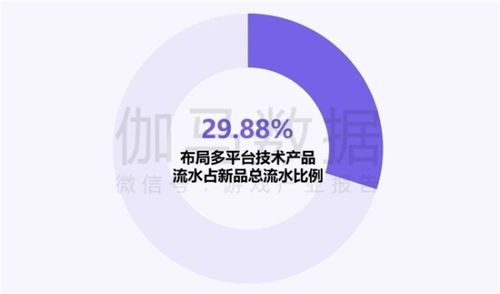
在數(shù)字經(jīng)濟(jì)與實(shí)體經(jīng)濟(jì)深度融合的宏大背景下,以人工智能(AI)為核心驅(qū)動(dòng)力的新質(zhì)生產(chǎn)力正以前所未有的速度重塑全球產(chǎn)業(yè)格局。近期市場(chǎng)報(bào)告及行業(yè)調(diào)研數(shù)據(jù)顯示,企業(yè)界正以前所未有的力度強(qiáng)化對(duì)人工智能技術(shù)的戰(zhàn)略性投入,這股浪潮不僅催生了效率革新,更在創(chuàng)新層面結(jié)出碩果——約四成頭部企業(yè)已成功借助AI實(shí)現(xiàn)新產(chǎn)品研發(fā)的關(guān)鍵技術(shù)突破,標(biāo)志著產(chǎn)業(yè)發(fā)展進(jìn)入以智能技術(shù)開發(fā)為核心的嶄新階段。
一、 新質(zhì)生產(chǎn)力的核心:人工智能成為關(guān)鍵引擎
新質(zhì)生產(chǎn)力,其本質(zhì)在于通過技術(shù)革命性突破、生產(chǎn)要素創(chuàng)新性配置、產(chǎn)業(yè)深度轉(zhuǎn)型升級(jí),催生出的高質(zhì)量、高效能、符合新發(fā)展理念的先進(jìn)生產(chǎn)力形態(tài)。在當(dāng)前階段,人工智能無疑扮演著核心引擎的角色。它通過算法、算力和數(shù)據(jù)的協(xié)同進(jìn)化,不僅能夠優(yōu)化既有生產(chǎn)流程(如預(yù)測(cè)性維護(hù)、智能排產(chǎn)),更能深入到產(chǎn)品與服務(wù)的創(chuàng)新源頭,即研發(fā)與設(shè)計(jì)環(huán)節(jié),開啟“智能創(chuàng)造”的新范式。企業(yè)普遍認(rèn)識(shí)到,對(duì)AI的投入已從“可選項(xiàng)”轉(zhuǎn)變?yōu)殛P(guān)乎未來生存與競(jìng)爭(zhēng)力的“必選項(xiàng)”。
二、 企業(yè)戰(zhàn)略聚焦:強(qiáng)化AI投入形成普遍共識(shí)
面對(duì)技術(shù)變革與市場(chǎng)競(jìng)爭(zhēng)的雙重壓力,各行業(yè)領(lǐng)軍企業(yè)及積極求變的中堅(jiān)力量,紛紛將人工智能提升至公司戰(zhàn)略的核心位置。這種“強(qiáng)化投入”體現(xiàn)在多個(gè)維度:
- 資金投入加碼:企業(yè)在AI基礎(chǔ)設(shè)施(如云計(jì)算資源、專用芯片)、軟件平臺(tái)、數(shù)據(jù)治理以及人才引進(jìn)方面的預(yù)算顯著增加。研發(fā)費(fèi)用中用于AI相關(guān)項(xiàng)目的比例持續(xù)攀升。
- 組織架構(gòu)調(diào)整:許多企業(yè)設(shè)立首席人工智能官(CAIO)或?qū)iT的AI創(chuàng)新中心,打破部門壁壘,統(tǒng)籌技術(shù)開發(fā)與業(yè)務(wù)場(chǎng)景的融合。
- 合作生態(tài)構(gòu)建:除了自主研發(fā),企業(yè)積極與高校、科研院所及專注AI技術(shù)的科技公司合作,通過聯(lián)合實(shí)驗(yàn)室、項(xiàng)目孵化、戰(zhàn)略投資等方式,加速技術(shù)獲取與應(yīng)用落地。
這種系統(tǒng)性的投入,旨在構(gòu)建企業(yè)自身在人工智能時(shí)代的“技術(shù)護(hù)城河”與“創(chuàng)新加速度”。
三、 創(chuàng)新成果顯現(xiàn):四成頭部企業(yè)實(shí)現(xiàn)研發(fā)技術(shù)突破
持續(xù)的投入正在轉(zhuǎn)化為實(shí)實(shí)在在的創(chuàng)新競(jìng)爭(zhēng)力。報(bào)告指出,在受訪的行業(yè)頭部企業(yè)(通常指各細(xì)分市場(chǎng)占有率領(lǐng)先或技術(shù)引領(lǐng)型企業(yè))中,約有40%的企業(yè)明確表示,在過去一至兩年內(nèi),人工智能技術(shù)在其新產(chǎn)品或新服務(wù)的研發(fā)過程中,幫助實(shí)現(xiàn)了關(guān)鍵技術(shù)瓶頸的突破。這些突破主要集中在:
- 研發(fā)效率倍增:利用AI進(jìn)行模擬仿真、海量文獻(xiàn)與專利分析、實(shí)驗(yàn)設(shè)計(jì)優(yōu)化,將傳統(tǒng)研發(fā)周期縮短數(shù)倍,大幅降低試錯(cuò)成本。例如,在生物醫(yī)藥領(lǐng)域,AI加速了藥物靶點(diǎn)發(fā)現(xiàn)與化合物篩選;在材料科學(xué)領(lǐng)域,AI助力設(shè)計(jì)出性能更優(yōu)的新材料。
- 產(chǎn)品功能創(chuàng)新:AI能力直接內(nèi)嵌為產(chǎn)品的核心功能或差異化賣點(diǎn)。例如,智能駕駛汽車的環(huán)境感知與決策系統(tǒng)、消費(fèi)電子產(chǎn)品的個(gè)性化智能交互、工業(yè)裝備的自主診斷與調(diào)優(yōu)等。
- 研發(fā)范式變革:從基于經(jīng)驗(yàn)的研發(fā)轉(zhuǎn)向“數(shù)據(jù)驅(qū)動(dòng)+AI生成”的研發(fā)。生成式AI(AIGC)在代碼編寫、芯片設(shè)計(jì)、創(chuàng)意內(nèi)容生成等方面的應(yīng)用,正開啟“人機(jī)協(xié)同”創(chuàng)造的新模式,部分環(huán)節(jié)甚至實(shí)現(xiàn)了自動(dòng)化創(chuàng)新。
這“四成”的突破者群體,不僅是技術(shù)應(yīng)用的先鋒,更通過其成功案例,定義了行業(yè)技術(shù)開發(fā)的新標(biāo)準(zhǔn)與方向,對(duì)產(chǎn)業(yè)鏈上下游產(chǎn)生強(qiáng)大的拉動(dòng)效應(yīng)。
四、 技術(shù)開發(fā)新趨勢(shì):從單點(diǎn)應(yīng)用到系統(tǒng)賦能
當(dāng)前以AI為核心的技術(shù)開發(fā)呈現(xiàn)出鮮明趨勢(shì):
- 深度融合:AI不再是一個(gè)孤立的工具,而是與云計(jì)算、大數(shù)據(jù)、物聯(lián)網(wǎng)(IoT)、機(jī)器人流程自動(dòng)化(RPA)乃至量子計(jì)算等技術(shù)深度集成,形成協(xié)同增效的“技術(shù)矩陣”,系統(tǒng)性賦能研發(fā)全流程。
- 場(chǎng)景深化:技術(shù)開發(fā)的重點(diǎn)從通用的基礎(chǔ)算法,轉(zhuǎn)向深入特定行業(yè)知識(shí)(領(lǐng)域知識(shí))的垂直化、專業(yè)化AI模型開發(fā),以解決更復(fù)雜、更專業(yè)的研發(fā)難題。
- 關(guān)注可信與治理:隨著AI深入核心研發(fā),其決策的可解釋性、數(shù)據(jù)安全與隱私保護(hù)、算法公平性與倫理問題,也成為技術(shù)開發(fā)中必須考量的關(guān)鍵維度。負(fù)責(zé)任的人工智能(Responsible AI)框架正在被納入開發(fā)體系。
五、 展望與挑戰(zhàn)
人工智能驅(qū)動(dòng)的新質(zhì)生產(chǎn)力發(fā)展路徑愈發(fā)清晰。預(yù)計(jì)將有更多企業(yè)加入強(qiáng)化AI投入的行列,而實(shí)現(xiàn)研發(fā)突破的企業(yè)比例有望持續(xù)提升。挑戰(zhàn)依然存在:高端復(fù)合型人才短缺、高質(zhì)量訓(xùn)練數(shù)據(jù)獲取與治理成本高昂、技術(shù)迭代迅速帶來的不確定性,以及初期投入與回報(bào)周期之間的平衡等,都是企業(yè)需要持續(xù)應(yīng)對(duì)的課題。
總而言之,在新質(zhì)生產(chǎn)力的宏大敘事中,企業(yè)強(qiáng)化AI投入已成為不可逆轉(zhuǎn)的潮流,而超四成頭部企業(yè)在新品研發(fā)中獲得技術(shù)突破,則有力地證明了這條道路的價(jià)值。這不僅僅是一場(chǎng)技術(shù)競(jìng)賽,更是一次關(guān)于企業(yè)創(chuàng)新基因、組織韌性和未來生存權(quán)的深度重塑。唯有主動(dòng)擁抱變革,將AI深度融入技術(shù)開發(fā)的骨髓,企業(yè)方能在新一輪產(chǎn)業(yè)革命中占據(jù)制高點(diǎn),真正釋放新質(zhì)生產(chǎn)力的磅礴動(dòng)能。
如若轉(zhuǎn)載,請(qǐng)注明出處:http://www.syshengteng1.cn/product/55.html
更新時(shí)間:2026-08-18 09:59:28